オンライン相談できる! シニアも安心デジタル整理・活用・終活講座|
Digital ClearWorks
  1. メルマガバックナンバー
 

メルマガバックナンバー

スマホ活用

新聞や薬の袋の小さな文字、読みづらいですよね。

そんな時はiPhoneの「拡大鏡」Androidの「ルーペ」を使えば、単にズームするだけでなく、明るさを上げたり、コントラストを強調して文字をくっきりさせたりできます。

コントロールセンターに登録しておけば、いつでもサッと呼び出せます。

デジタルを「便利な道具」として使いこなす第一歩です。


iPhone利用の私が推しなのは【背面タップ】
文字通りiPhoneの背面(裏側)をトントンとダブルタップすれば、スマホが拡大鏡に変身!
見たいとき、すぐに機能が使えてとても便利です。

★設定方法★  ※iPhone限定
 設定→アクセシビリティ→タッチ→背面タップ ▼ここでダブルタップとトリプルタップを設定できます。
 普段からよく使う機能を登録設定しておけば効率アップしますよ。
 例:コントロールセンター・スクリーンショット・消音モードなど

 
私は…ダブルタップ:拡大鏡
   トリプルタップ:スクリーンショット を設定しています。

Androidにも同様の「クイックタップ」機能を持つ機種があるようです。
ご自分が使っているスマホ…普段利用していない、知らないけど便利な機能が詰まっているかもしれませんよ。


今後このような形でのメール配信をご希望でない場合は、お手数ですが下記より配信停止手続きをお願いいたします。
配信停止手続き                                                     
=============================
デジタルクリアワークス
MAIL:info@digital-clearworks.com
 古里 京子
=============================

スマホ活用

■スマホの中の迷子写真を一瞬で見つける魔法

「あの時の写真、どこだっけ?」と画面を延々とスクロールしていませんか?

iPhoneなら「写真」アプリ、Androidなら「Googleフォト」にある検索窓(虫眼鏡アイコン)を活用しましょう。

実は「花」「海」「犬」といった言葉だけでなく、「京都」「2018年」といった場所や時期でも検索できます。

AIが写真を自動判別しているので、整理していなくても大丈夫。思い出の掘り起こしが、もっと楽しくなりますよ。


 *写真検索のステップ*

  1. 「写真」アプリ(またはGoogleフォト)を開く。

  2. 画面下部または上部にある「検索(虫眼鏡マーク)」をタップ。

  3. 上の入力欄に「富士山」「猫」「料理」「2022年」など、思いつく言葉を入れる。

  4. 候補が出てくるので、見たい項目をタップ!

■ついでの写真整理
 例えば「富士山」で同じ日の写真をたくさん見つけられたら…
 次は、まとめてアルバムを作成してみるのもいいですね。
 富士山の写真が今年の9月14日に撮影したものなら、「20250914_富士山」とアルバムに名前をつければ、その日撮影した写真をまとめて見ることができますよ!
 探した写真をそれぞれのアルバムにしてまとめていけば、知らないうちに写真整理ができてしまいます。

 =============================
今後このような形でのメール配信をご希望でない場合は、お手数ですが下記より配信停止手続きをお願いいたします。
配信停止手続き                                                     
=============================
デジタルクリアワークス
MAIL:info@digital-clearworks.com
 古里 京子
=============================

スマホ活用
📱スマホのメモ帳アプリを利用していますか?
「何を買ってきてと頼まれたっけ?」
「ランチのお店をチェックしておこうと思ったけど、お店の名前は何だったっけ?」
こんな思い出せないことや忘れてしまったこと…ないですか?
こうなる前に、いつも手元にあるスマホをメモ帳代わりに使いましょう!

スマホそのものにもメモ帳がついている場合もありますが…、
さまざまなメモ帳アプリがあるので、自分が使いやすいと思うものを選ぶのもありです。
例えば
・Google Keep
・Line Keepメモ
どちらもテキスト入力だけでなく、マイクマークを押して音声メモも可能です。
打ち込むより簡単にメモができますよ!

📱Google カレンダーも便利です!
私の場合、「メモに残すほどではないけど忘れずにやらなければならないこと」があるときは、Google カレンダーのタスクを使用します。

タスクを表示する

タスクに日付を設定すると、Google カレンダーに表示されるようになります。ToDo リストをオンにするには: 

  1. カレンダー アプリ カレンダー を開きます。
  2. 左上のメニュー アイコン  をタップします。
  3. [ToDo リスト] のチェックボックスがオンになっていることを確認します。
  4. 日付が設定されているすべてのタスクがカレンダーに表示されます。

終了した際に、
 カレンダーに残しておきたいときは、作成したタスクをタップし<完了する>を押すと取り消し線がついて終了。
 カレンダーから消したいときは、タスクをタップして右上の…から<削除>を押すとカレンダーから削除できます。

いつも持ち歩くスマホは「便利なツール(道具)」のひとつです。道具の使い方さえ覚えてしまえば、難しいことはありません。スマホをどんどん活用して、毎日の暮らしに役立てていきましょう。


=============================
今後このような形でのメール配信をご希望でない場合は、お手数ですが下記より配信停止手続きをお願いいたします。
https://digital-clearworks.com/webform_11.html?code_1=ayooogs6hlrx26x5pbrtnn4rta
=============================
デジタルクリアワークス
MAIL:info@digital-clearworks.com
 古里 京子
=============================

スマホ活用


📱スマホのホーム画面、スッキリしていますか?

アプリで画面がいっぱい…そんな方、多いのでは?
実はスマホでも、パソコンのようにアプリをフォルダにまとめられるんです!


アプリをまとめる簡単ステップ

1️⃣ ホーム画面を開く
2️⃣ フォルダを作りたい場所にアイコンを移動
3️⃣ 重ねたいアイコンをもう一つの上にドラッグ
👉 これでフォルダ完成!

※iPhoneもAndroidも、ほぼ同じ手順です。


フォルダ名も自由に変更OK。
自動でついた名前も、好きな名前に直せます✨

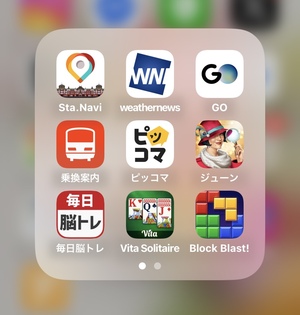
私は「旅行フォルダ」に、駅ナビ・タクシー・地図アプリをまとめています。
ついでにゲームやコミックも入れて、移動中も快適に♪


カテゴリーごとに整理すると、
探しやすく、画面も気分もスッキリしますよ!

デジタル整理は“見える化”が第一歩。今日から少しずつ始めてみましょう!

=============================
今後このような形でのメール配信をご希望でない場合は、お手数ですが下記より配信停止手続きをお願いいたします。
https://digital-clearworks.com/webform_11.html?code_1=ayooogs6hlrx26x5pbrtnn4rta
=============================
デジタルクリアワークス
MAIL:info@digital-clearworks.com
 古里 京子
=============================