オンライン相談できる! シニアも安心デジタル整理・活用・終活講座|
Digital ClearWorks
  1. メルマガバックナンバー
 

メルマガバックナンバー

具体的に優先順位をつけるコツ

前回のメルマガでは、まず最初の一歩として 「スマホのパスコード」

「よく使うID・パスワード」「毎月支払いがあるサービス」

この3点セットをメモに残すことをおすすめしました。

今回は、その次のステップとして “どれから整理すれば効率的なのか”

優先順位のつけ方をお伝えします。


🎯 優先順位のつけ方は「影響度 × 緊急度」で決める

デジタル終活は、やることが多く見えてしまうと一気にハードルが上がります。

そこでおすすめなのが、ビジネスでも使われる考え方——

影響度(困る度) × 緊急度(すぐ必要か)

この2軸で考えると、自然と「今やるべきこと」が浮かび上がります。


🥇【最優先】影響度が大きく、緊急度も高いもの

ここは迷わず “すぐに手をつけるべき領域” です。

スマホ・PCのロック解除情報

メインのメールアドレスのログイン情報

銀行・クレカ・証券など金融系のアクセス情報

毎月の固定費(サブスク含む)

これらは、あなた自身が困るだけでなく、家族が困る可能性も高い部分。

まずはここを固めるだけで、デジタル終活の7割は完了したと言っても過言では

ありません。


🥈【次に着手】影響度は大きいが、緊急度は低いもの

写真・動画などのデータ整理

SNSアカウント(Facebook、Instagram、Xなど)

クラウドサービス(Google Drive、iCloud など)

これらは「すぐに困るわけではない」けれど、放置すると後々大変になる領域。

時間があるときに少しずつ進めるのがコツです。


🥉【余裕があれば】影響度は低いが、緊急度が高いもの

使っていないサブスクの解約

放置している古いアカウントの削除

“やればスッキリするけど、今すぐ困るわけではない”というゾーン。


気分転換に取り組むくらいの気持ちでOKです。

💤【後回しでOK】影響度も緊急度も低いもの

昔のブログ

使っていないフリーメール

古い端末のデータ整理

ここは最後で大丈夫。 「やらなきゃ…」と気にする必要もありません。

✨ 今日できる小さなアクション

優先順位をつけたら、あとは “小さく始める” だけです。

スマホのパスコードをメモに残す

メインのメールアドレスのパスワードを控える

毎月の支払いを3つだけ書き出す

このくらいの小さな一歩で十分。

デジタル終活は、積み重ねるほど安心が増えていきます。

次回は、 「家族にどう共有すればいいのか?」 という、

多くの方がつまずくポイントをわかりやすく解説します。

=============================
今後このような形でのメール配信をご希望でない場合は、お手数ですが下記より配信停止手続きをお願いいたします。
配信停止手続き                                                     
=============================
デジタルクリアワークス
MAIL:info@digital-clearworks.com
 古里 京子
=============================

デジタル終活

突然ですが、質問です。 「もし明日、あなたに何かが起きたら、ご家族はあなたのスマホを開けますか?」


「指紋認証や顔認証があるから大丈夫」 …と思いきや、実はそれが大きな落とし穴になることも。

今日は、最近よく耳にするようになった「デジタル終活」についてお話しします。


■ デジタル終活って、いったい何?

一言でいうと、スマホやパソコン、ネット上に残る「デジタル遺品」を、元気なうちに整理しておくことです。


昔は「遺品」といえば、アルバムや手紙、通帳など目に見えるものが中心でした。しかし今は、大切な情報のほとんどが「画面の向こう側」にあります。


たとえば、こんなものが眠っていませんか?

 ・思い出の記録: 家族や友人と撮った大切な写真・動画
 ・人間関係: 知らせてほしい友人の連絡先(SNSやLINEの中だけの人も!)
  •  ・お金に関わること: ネット銀行、証券口座、仮想通貨

  •  ・月額サービス: 動画配信やアプリのサブスク(放置すると課金が続くことも…)


■ なぜ、今すぐやるべきなの?

「まだ早いよ」と思うかもしれません。ですが、デジタル遺品は「目に見えない」からこそ、残された家族がもっとも苦労するポイントなのです。

ロックが解除できないだけで、大切な写真が二度と見られなくなったり、解約手続きのために膨大な時間と労力がかかったりすることも珍しくありません。

「家族への最後のラブレター」を届けるつもりで、少しずつ整理を始めてみませんか?


■ まず、今日からできる第一歩

いきなり全てをやる必要はありません。まずはこの「3点セット」をメモに残すことから始めてみましょう。

  1. スマホのパスコード(これが全ての鍵です!)

  2. よく使うIDとパスワード(主要なメールアドレスなど)

  3. 毎月支払いが発生しているサービス名


「何から手を付ければいいかわからない!」という方のために、次回のメルマガでは具体的に優先順位をつけるコツをお伝えします。


今日という日が、あなたの大切なデータを守るきっかけになれば幸いです。

=============================
デジタルクリアワークス
MAIL:info@digital-clearworks.com
 古里 京子
=============================

スマホ活用

スマホ長持ちの秘訣100%まで充電してはいけない!?

「最近、電池の減りが早くなったな…」と感じることはありませんか? 

  実は、スマホの電池(リチウムイオン電池)には「人間と同じく満腹になりすぎると苦しい」という性質があるんです。

  今回は、今日からできる「電池を若々しく保つコツ」をご紹介します。


1. なぜ「80%」が理想なの?

  多くの人が「100%までしっかり充電して、寝る時も挿しっぱなし」にしていますが、

 これは電池にとって全力疾走を続けているようなストレスになります。

  • 100%(満充電): パンパンに膨らんだ風船のような状態。劣化が進みやすくなります。

  • 80%(腹八分目): 電池が一番リラックスできる状態。寿命がぐんと延びます。


2. 【図解】電池のイメージ

 電池を「お腹の状態」に例えると、管理がぐっと楽になります。

充電量電池の状態おすすめの対応
100%食べすぎ(苦しい)すぐに充電器を外しましょう
 80%腹八分目(快適!)ここで止めるのがベスト!
 20%空腹(フラフラ)充電を始めてあげましょう

3. 【設定方法】スマホが自動で守ってくれる!

 最近のスマホには、80%付近で充電を賢く調整してくれる機能がついています。

 一度設定すれば、あとはスマホにお任せでOKです!


iPhone(アイフォン)の方 

機種により内容に相違あり

  1. ホーム画面の「設定」(歯車のアイコン)を押す

  2. 「バッテリー」を押す

  3. 「バッテリーの状態と充電」を押す

  4. 「充電の最適化」をオン「80%上限」または「バッテリー充電の最適化」にチェックを入れる

Android(アンドロイド)の方

※機種により名称が少し違いますが、基本は同じ

  1. 「設定」(歯車のアイコン)を押す

  2. 「バッテリー(または電池)」を押す

  3. 「インテリジェント充電」「いたわり充電」といった項目を探して「オン」にする

今日のまとめ

  • 充電は「腹八分目(80%)」で止めるのがコツ!

  • 寝る前の「挿しっぱなし」は卒業しましょう。

  • 設定一つで、スマホはあと1年長く使えます。


まずは一度、ご自身のスマホの「設定」画面をのぞいてみてくださいね。
 
=============================
今後このような形でのメール配信をご希望でない場合は、お手数ですが下記より配信停止手続きをお願いいたします。
配信停止手続き                                                     
=============================
デジタルクリアワークス
MAIL:info@digital-clearworks.com
 古里 京子
=============================

スマホ活用

新聞や薬の袋の小さな文字、読みづらいですよね。

そんな時はiPhoneの「拡大鏡」Androidの「ルーペ」を使えば、単にズームするだけでなく、明るさを上げたり、コントラストを強調して文字をくっきりさせたりできます。

コントロールセンターに登録しておけば、いつでもサッと呼び出せます。

デジタルを「便利な道具」として使いこなす第一歩です。


iPhone利用の私が推しなのは【背面タップ】
文字通りiPhoneの背面(裏側)をトントンとダブルタップすれば、スマホが拡大鏡に変身!
見たいとき、すぐに機能が使えてとても便利です。

★設定方法★  ※iPhone限定
 設定→アクセシビリティ→タッチ→背面タップ ▼ここでダブルタップとトリプルタップを設定できます。
 普段からよく使う機能を登録設定しておけば効率アップしますよ。
 例:コントロールセンター・スクリーンショット・消音モードなど

 
私は…ダブルタップ:拡大鏡
   トリプルタップ:スクリーンショット を設定しています。

Androidにも同様の「クイックタップ」機能を持つ機種があるようです。
ご自分が使っているスマホ…普段利用していない、知らないけど便利な機能が詰まっているかもしれませんよ。


今後このような形でのメール配信をご希望でない場合は、お手数ですが下記より配信停止手続きをお願いいたします。
配信停止手続き                                                     
=============================
デジタルクリアワークス
MAIL:info@digital-clearworks.com
 古里 京子
=============================

スマホ活用

■スマホの中の迷子写真を一瞬で見つける魔法

「あの時の写真、どこだっけ?」と画面を延々とスクロールしていませんか?

iPhoneなら「写真」アプリ、Androidなら「Googleフォト」にある検索窓(虫眼鏡アイコン)を活用しましょう。

実は「花」「海」「犬」といった言葉だけでなく、「京都」「2018年」といった場所や時期でも検索できます。

AIが写真を自動判別しているので、整理していなくても大丈夫。思い出の掘り起こしが、もっと楽しくなりますよ。


 *写真検索のステップ*

  1. 「写真」アプリ(またはGoogleフォト)を開く。

  2. 画面下部または上部にある「検索(虫眼鏡マーク)」をタップ。

  3. 上の入力欄に「富士山」「猫」「料理」「2022年」など、思いつく言葉を入れる。

  4. 候補が出てくるので、見たい項目をタップ!

■ついでの写真整理
 例えば「富士山」で同じ日の写真をたくさん見つけられたら…
 次は、まとめてアルバムを作成してみるのもいいですね。
 富士山の写真が今年の9月14日に撮影したものなら、「20250914_富士山」とアルバムに名前をつければ、その日撮影した写真をまとめて見ることができますよ!
 探した写真をそれぞれのアルバムにしてまとめていけば、知らないうちに写真整理ができてしまいます。

 =============================
今後このような形でのメール配信をご希望でない場合は、お手数ですが下記より配信停止手続きをお願いいたします。
配信停止手続き                                                     
=============================
デジタルクリアワークス
MAIL:info@digital-clearworks.com
 古里 京子
=============================

スマホ活用
📱スマホのメモ帳アプリを利用していますか?
「何を買ってきてと頼まれたっけ?」
「ランチのお店をチェックしておこうと思ったけど、お店の名前は何だったっけ?」
こんな思い出せないことや忘れてしまったこと…ないですか?
こうなる前に、いつも手元にあるスマホをメモ帳代わりに使いましょう!

スマホそのものにもメモ帳がついている場合もありますが…、
さまざまなメモ帳アプリがあるので、自分が使いやすいと思うものを選ぶのもありです。
例えば
・Google Keep
・Line Keepメモ
どちらもテキスト入力だけでなく、マイクマークを押して音声メモも可能です。
打ち込むより簡単にメモができますよ!

📱Google カレンダーも便利です!
私の場合、「メモに残すほどではないけど忘れずにやらなければならないこと」があるときは、Google カレンダーのタスクを使用します。

タスクを表示する

タスクに日付を設定すると、Google カレンダーに表示されるようになります。ToDo リストをオンにするには: 

  1. カレンダー アプリ カレンダー を開きます。
  2. 左上のメニュー アイコン  をタップします。
  3. [ToDo リスト] のチェックボックスがオンになっていることを確認します。
  4. 日付が設定されているすべてのタスクがカレンダーに表示されます。

終了した際に、
 カレンダーに残しておきたいときは、作成したタスクをタップし<完了する>を押すと取り消し線がついて終了。
 カレンダーから消したいときは、タスクをタップして右上の…から<削除>を押すとカレンダーから削除できます。

いつも持ち歩くスマホは「便利なツール(道具)」のひとつです。道具の使い方さえ覚えてしまえば、難しいことはありません。スマホをどんどん活用して、毎日の暮らしに役立てていきましょう。


=============================
今後このような形でのメール配信をご希望でない場合は、お手数ですが下記より配信停止手続きをお願いいたします。
https://digital-clearworks.com/webform_11.html?code_1=ayooogs6hlrx26x5pbrtnn4rta
=============================
デジタルクリアワークス
MAIL:info@digital-clearworks.com
 古里 京子
=============================

スマホ活用


📱スマホのホーム画面、スッキリしていますか?

アプリで画面がいっぱい…そんな方、多いのでは?
実はスマホでも、パソコンのようにアプリをフォルダにまとめられるんです!


アプリをまとめる簡単ステップ

1️⃣ ホーム画面を開く
2️⃣ フォルダを作りたい場所にアイコンを移動
3️⃣ 重ねたいアイコンをもう一つの上にドラッグ
👉 これでフォルダ完成!

※iPhoneもAndroidも、ほぼ同じ手順です。


フォルダ名も自由に変更OK。
自動でついた名前も、好きな名前に直せます✨

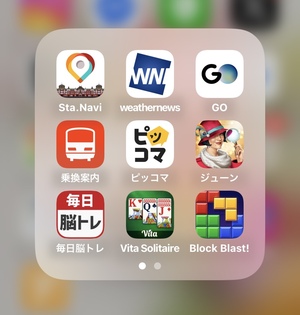
私は「旅行フォルダ」に、駅ナビ・タクシー・地図アプリをまとめています。
ついでにゲームやコミックも入れて、移動中も快適に♪


カテゴリーごとに整理すると、
探しやすく、画面も気分もスッキリしますよ!

デジタル整理は“見える化”が第一歩。今日から少しずつ始めてみましょう!

=============================
今後このような形でのメール配信をご希望でない場合は、お手数ですが下記より配信停止手続きをお願いいたします。
https://digital-clearworks.com/webform_11.html?code_1=ayooogs6hlrx26x5pbrtnn4rta
=============================
デジタルクリアワークス
MAIL:info@digital-clearworks.com
 古里 京子
=============================